¶ USBee AX Pro avec PulseView sous Linux
J’ai installé et exécuté l’interface graphique open source PulseView pour sigrok.
Le paquet comprend USBee AX PRO mini-analyseur logique, 10 fils dupont pour 8 canaux (numérique seulement) et 2 broches de masse, ainsi qu’un mini-câble USB à USB pour une connexion à un ordinateur.
Les instructions d’utilisation de l’analyseur logique peuvent être trouvées sur Sigrok Wiki. Mon ordinateur utilise Ubuntu, mais Sigrok et PulseView peuvent également être installés sur d’autres distributions Linux, ainsi que Windows, Mac OS, FreeBSD et Android.
Si vous utilisez Ubuntu 15.04 ou plus, vous pouvez simplement installer pulseview comme suit :
sudo apt-get install pulseview
Cependant, avec les vielles versions d’Ubuntu (14.04), vous devrez soit construire Sigrok et PulseView à partir de la source, soit utiliser beaucoup plus facilement sigrok PPA :
sudo apt-add-repository ppa:jorik-kippendief/sigrok
sudo apt-get update
sudo apt-get install pulseview
Le dispositif USBee AX PRO s’appuie sur le micrologic de l’analyseur de logique FX2, qui n’est pas installé par défaut, de sorte que vous devrez également l’installer soit à partir de la ppa.
sudo apt-get install sigrok-firmware-fx2lafw
ou en compilant les sources - Firmware
wget http://sigrok.org/download/source/sigrok-firmware-fx2lafw/sigrok-firmware-fx2lafw-0.1.2.tar.gz
tar xvf sigrok-firmware-fx2lafw-0.1.2.tar.gz
cd sigrok-firmware-fx2lafw-0.1.2
sudo apt-get install sdcc
./autogen.sh
./configure
make
sudo make install
Vous pouvez maintenant connecter l’analyseur logique à l’un de votre port USB de votre ordinateur, et démarrer PulseView en tapant la vue impulsionnelle dans un terminal (où vous obtiendrez une sortie en cas de problème).
Le programme commencera avec un « dispositif de mesure » par défaut par défaut, vous devrez donc cliquer sur Fichier-Connect to Device dans le menu du haut, sélectionner fx2lafw (conducteur générique pour les LAs basés sur FX2) (fx2lafw), et enfin scanner les dispositifs.
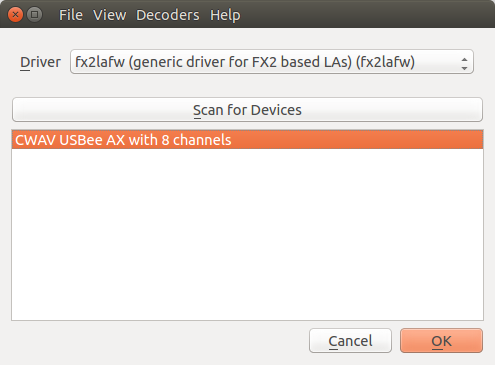
CWAV USBee AX avec 8 canaux doit apparaître dans la liste des appareils et vous pouvez cliquer sur OK
L’analyseur logique ne fonctionne que jusqu’à 24MHz, donc vous ne seriez pas en mesure de l’utiliser pour déboguer DRAM par exemple, mais pour une interface à faible vitesse telle que I2C, SPI ou UART, il devrait faire le travail. Pour tester, j’ai créé une petite carte pour capturer les données de la console UART d’Orange Pi 2 mini tout en ayant accès à la console en série sur un ordinateur.
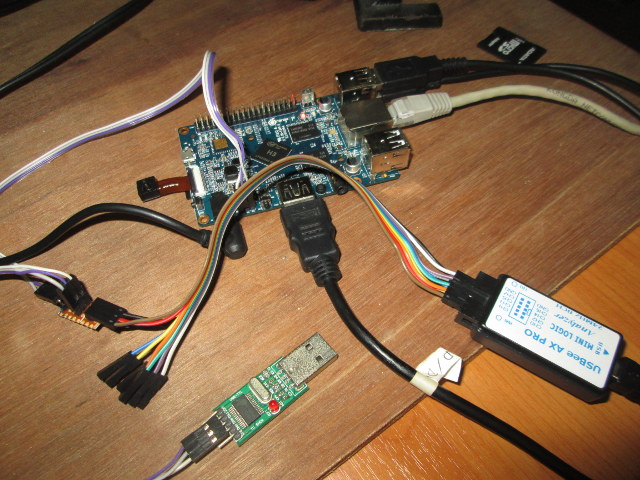
J’ai utilisé mon ordinateur principal, mais j’aurais aussi pu utiliser la carte Orange Pi pour avoir un système d’analyseur logique complet pour moins de 30 dollars…
Je prévois juste d’exécuter « ls » une capture de la sortie. Étant donné que la vitesse UART est de 115000 bauds, la capture de 500 kHz serait suffisante, et j’ai sélectionné 1 million d’échantillons pour la capture pendant 2 secondes. 8 chaînes apparaîtront au début, mais j’ai désactivé les chaînes 2 à 7 pour plus de clarté.
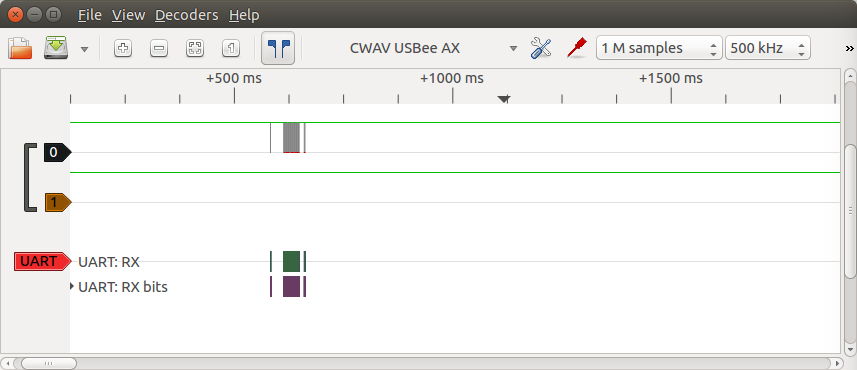
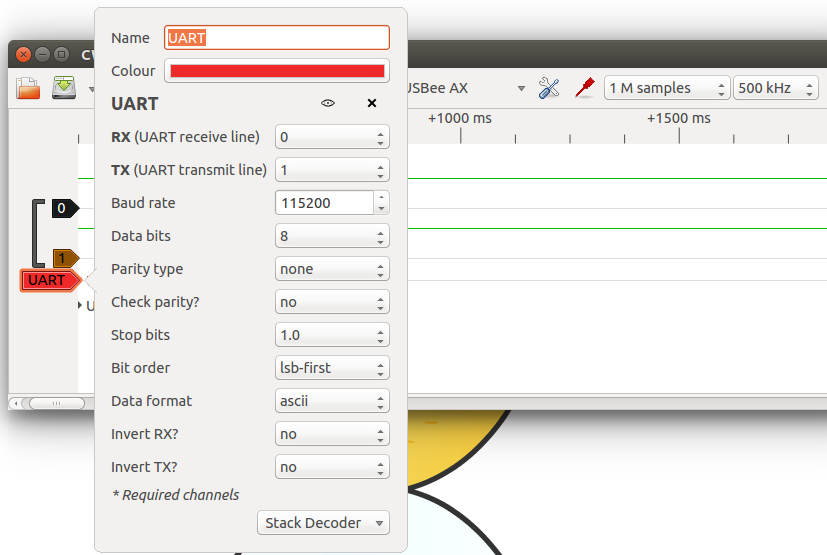
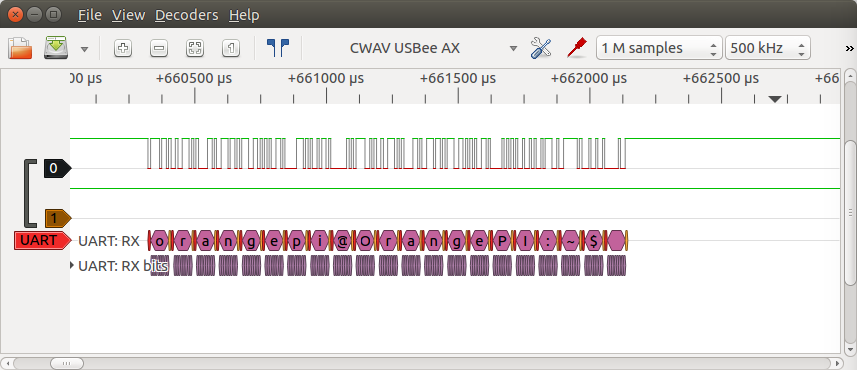
Nous pouvons voir les données capturées après que j’ai tapé ls. D’une manière ou d’une autre, il n’y a rien sur l’UART TX… J’ai aussi permis et configuré le décodeur UART (Decoders-zuART) d’analyser les données. En cliquant sur l’icône rouge UART, vous affichera la fenêtre de configuration, où vous pouvez affecter les canaux pertinents à TX et RX, configurer la connexion UART, et définir comment vous souhaitez que les données soient décodées (ascii, déc., hex…)
Puis j’ai vérifié que les noms de fichiers - générés par la commande ls - ont en effet été capturés, et ont zoomé dans la dernière partie des données capturées, ce qui montre correctement l’invite de commande: orangepi.
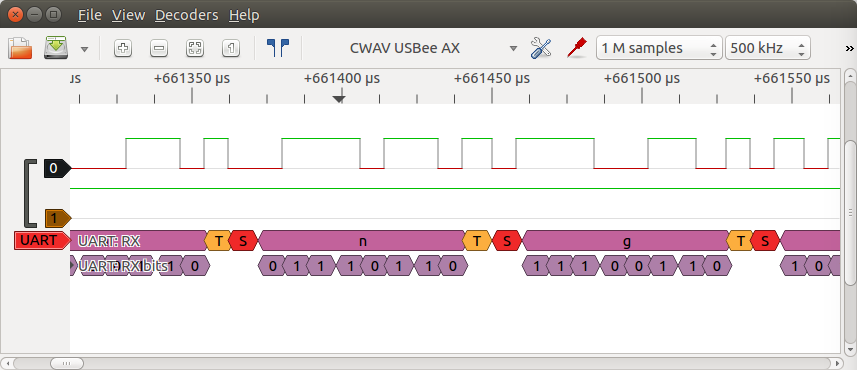
Le zoomage montre en outre la représentation binaire des données, ainsi que les bits de début (S) et d’arrêt (T).
Pas mal pour un appareil à 5 dollars, et des fonctionnalités nettes pour les logiciels libres PulseView et Sigrok.